Visual Intelligence는 iOS 27에서 크게 업그레이드되었습니다. 이제 이전보다 찾기가 더 쉬워졌으며 새로운 Visual Intelligence 기능이 있습니다. Apple은 또한 이를 iPad와 Mac으로 확장하여 여러 기기에서 동일한 기능을 사용할 수 있도록 했습니다.
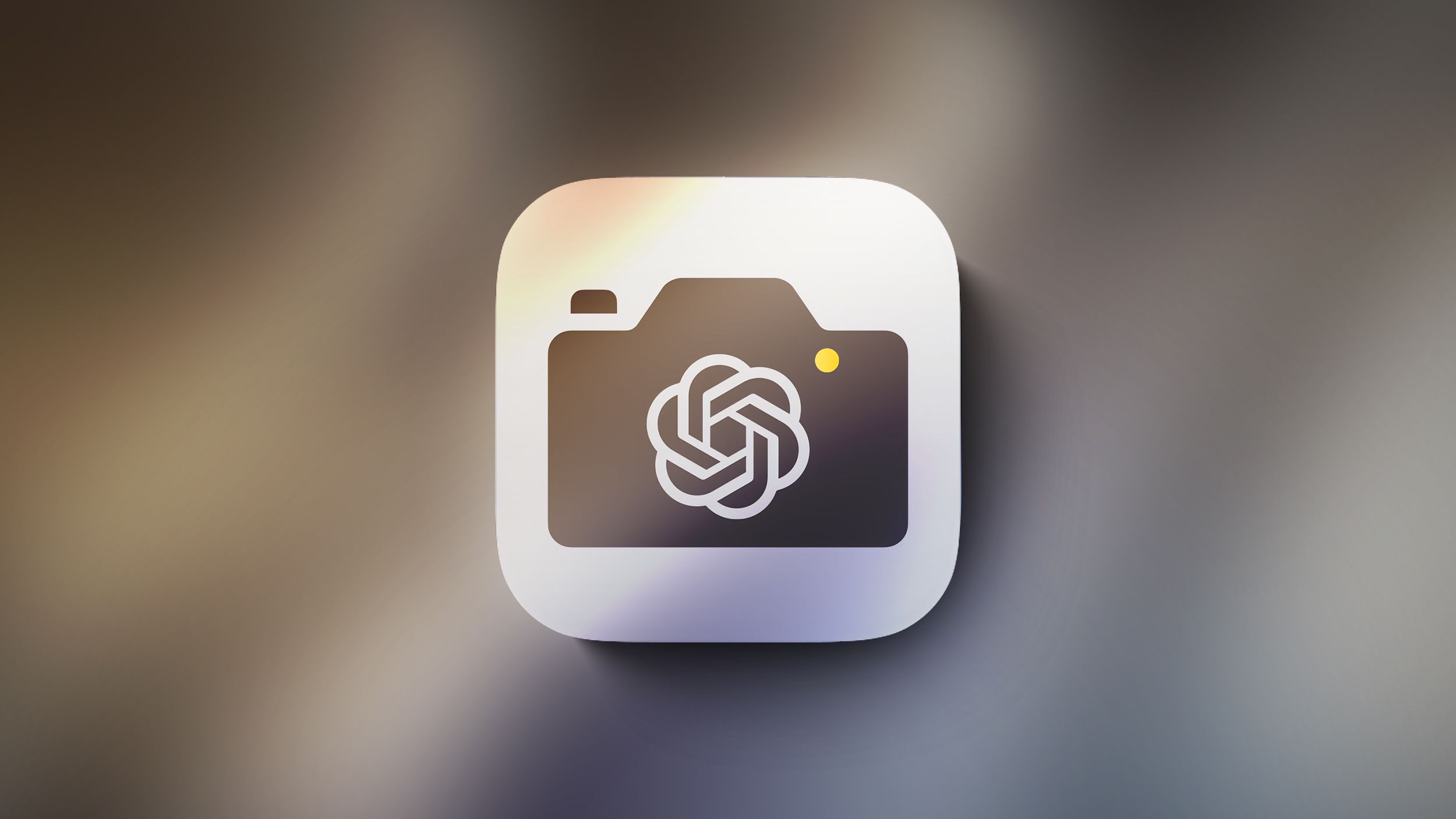
Apple은 iOS 27에서 Visual Intelligence를 카메라 앱으로 옮겼으며 사진, 비디오 및 기타 카메라 모드 옵션과 함께 제공되는 새로운 Siri 모드를 통해 액세스할 수 있습니다. Siri 모드로 스와이프하여 Siri가 볼 수 있도록 사진을 찍을 수 있습니다.
Siri는 아래로 스와이프하여 보고 있는 모든 항목에 대한 세부 정보를 제공하며 후속 질문을 할 수 있습니다.
Siri 모드는 Visual Intelligence에 액세스하기 위한 기본 방법으로 카메라 제어를 대체하지만, 카메라 제어 버튼을 길게 눌러 계속 액세스할 수 있습니다.
Siri 모드는 사진을 찍는 대상에 따라 관련 작업을 제안합니다. 식물 사진을 찍으면 Siri가 식물 식별을 제안합니다. 음식 접시의 사진을 찍으면 Siri가 영양 정보를 제공할 수 있습니다.
Visual Intelligence는 Siri AI와 통합되어 있으며 Siri는 사용자가 보고 있는 것에 대한 질문에 답할 수 있습니다. 이전에는 복잡한 질문이 ChatGPT로 전달되었지만 더 이상 필요하지 않습니다.
더 똑똑하고 더 유능한 Siri 버전은 ChatGPT가 할 수 있는 대부분의 작업을 수행할 수 있으며, 웹에서 정보를 가져와 질문에 답할 수 있습니다.
비주얼 인텔리전스는 웹에서 답변을 검색하는 Siri의 능력으로 인해 이전보다 훨씬 더 강력해졌습니다. 세탁 라벨을 읽고 명확한 지침을 제공하고, 웹에서 항목을 조회하고 리뷰를 찾고, 이상한 장치나 케이블을 식별하여 용도를 알려주고, 조리법의 크기를 조정하고, 알레르기 유발 물질을 확인할 수 있도록 성분 목록을 읽고, 지저분하게 작성된 메모나 목록을 텍스트로 전사하고, 혼란스러운 주차 표지판을 해독하고, 식물 관리 조언을 제공하고, 워크시트의 수학 문제를 해결하는 등 AI에게 요청할 수 있는 모든 작업을 수행할 수 있습니다.
Visual Intelligence에는 사용할 수 있는 다양한 기능 목록이 있으며 이러한 옵션은 이전 버전의 iOS에서 사용할 수 있었습니다.
모든 Visual Intelligence Siri 요청은 Siri 앱에 저장되므로 나중에 다시 방문할 수 있습니다. Siri 앱은 한 달, 1년 또는 영원히 대화를 유지하도록 설정할 수 있습니다.
Apple은 Visual Intelligence를 iPadOS 27, macOS Golden Gate 및 VisionOS 27로 확장했습니다. Mac에서는 Command-Shift-Space 키보드 단축키를 사용하여 Visual Intelligence에 접근하고 디스플레이의 일부를 선택하여 질문할 수 있습니다. iPad에서는 스크린샷을 찍거나 Apple Pencil로 왼쪽 하단에서 위로 스와이프하여 Visual Intelligence에 액세스할 수 있습니다.
Vision Pro에서는 주변의 물리적 항목을 포함하여 무언가를 보는 것만으로도 Visual Intelligence를 사용할 수 있습니다.
iOS 27의 Visual Intelligence에는 iPhone 15 Pro 이상이 필요합니다. Mac의 경우 Apple 실리콘 칩이 필요하고, iPad의 경우 Apple 실리콘 칩 또는 A17 Pro iPad mini가 필요합니다.