The short URL: https://hoyait.com/hzlm
macOS에서 Safari 탭 그룹 공유하는 방법 (2025년 기준)
Safari를 사용할 때 여러 개의 웹사이트를 한 번에 저장해두고, 이를 친구, 가족, 또는 동료와 공유하고 싶었던 적 있으신가요? 이럴 때 유용하게 사용할 수 있는 기능이 바로 Safari의 탭 그룹 공유 기능입니다.
이번 글에서는 macOS를 기준으로 Safari 탭 그룹을 만들고, 공유하고, 관리하는 전 과정을 자세히 안내드릴게요.
1. Safari 탭 그룹이란?
Safari 탭 그룹은 여러 개의 탭을 하나의 주제로 묶어 저장할 수 있는 기능입니다. 관련된 웹사이트들을 하나로 정리해서 열어둘 수 있고, 이 그룹 자체를 다른 사람과 실시간으로 공유할 수도 있습니다.
활용 예시는 다음과 같습니다.
| 활용 상황 | 설명 |
|---|---|
| 가족 여행 준비 | 호텔, 항공권, 음식점 정보를 하나의 탭 그룹에 저장하고 가족과 공유 |
| 프로젝트 협업 | 팀원들과 리서치 자료, 회의 링크 등을 공유하여 실시간 협업 |
| 온라인 쇼핑 비교 | 비슷한 상품 정보를 탭 그룹에 모아 친구들과 의견 공유 |
2. Safari 탭 그룹 만드는 방법
Safari에서 탭 그룹을 만드는 방법은 다음과 같습니다.
- Safari를 실행합니다.
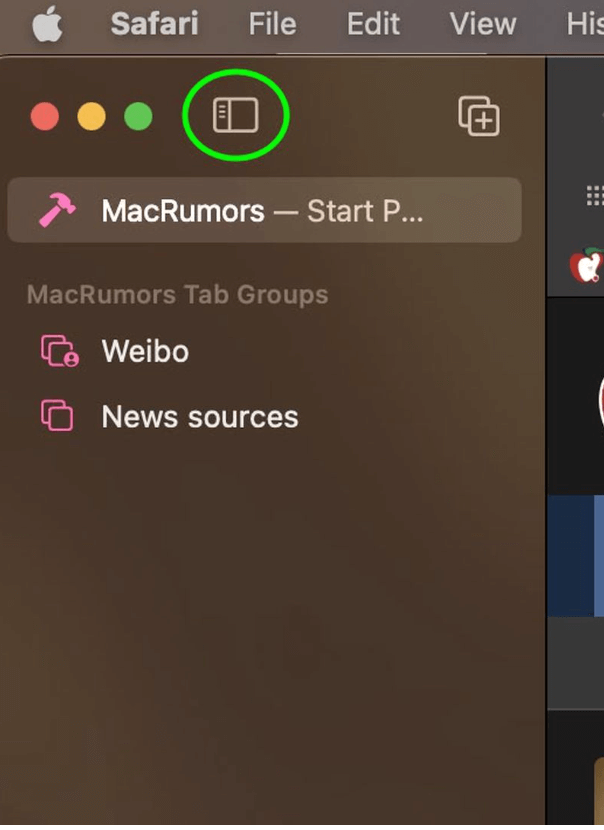
- 좌측 상단 사이드바 버튼을 클릭하거나 Control + Command + 1 단축키를 누릅니다.
- 사이드바 하단에서 ‘새로운 탭 그룹’을 선택합니다.
- 탭 그룹의 이름을 입력하고 엔터를 누릅니다.
- 그룹 내에서 필요한 사이트들을 탭으로 열면 자동 저장됩니다.
3. macOS에서 탭 그룹 공유하는 방법
탭 그룹이 만들어졌다면 이제 공유할 수 있습니다.
- Safari 사이드바를 엽니다.

- 공유하려는 탭 그룹 이름 옆의 줄임표 버튼(…)을 클릭합니다.

- 메뉴에서 ‘탭 그룹 공유’를 선택합니다.
- 메일, 메시지 등의 공유 옵션 중 하나를 선택합니다.

- 초대장이 열리며, 상대방에게 링크를 보낼 수 있습니다.
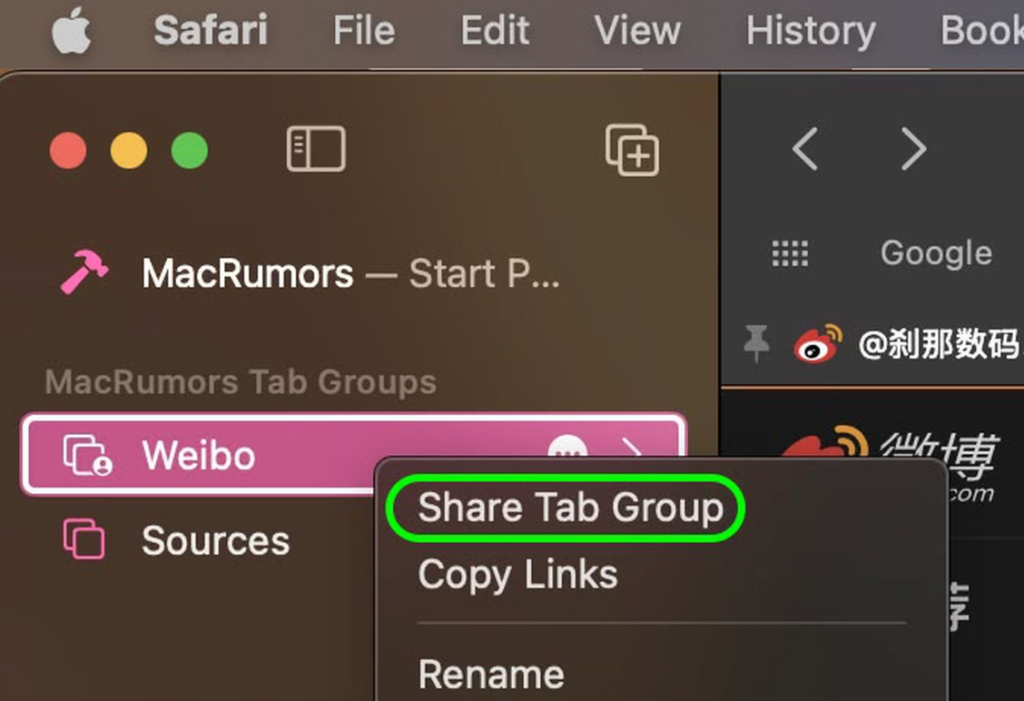
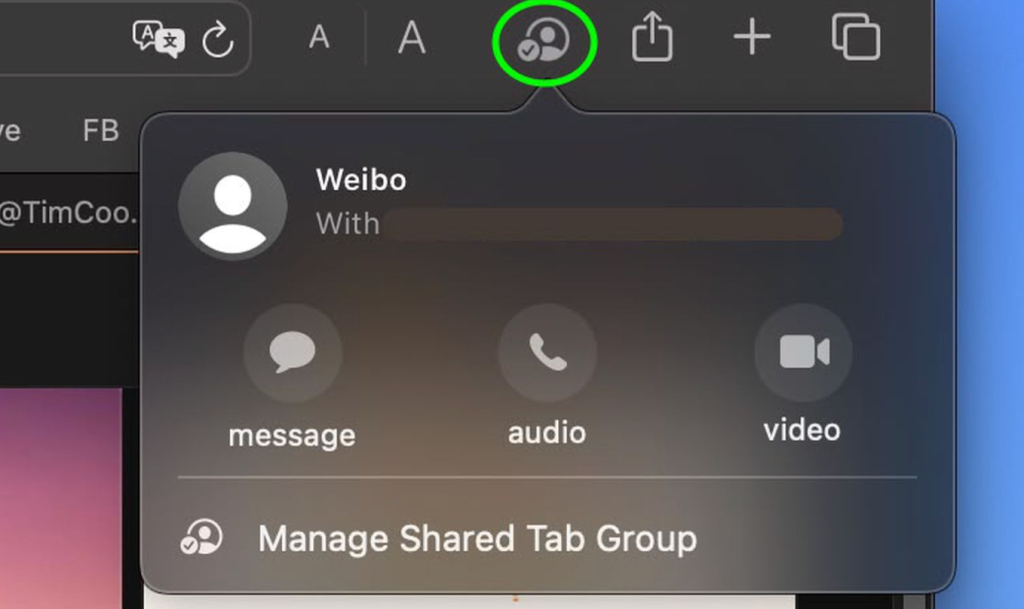
공유를 완료하면 Safari 주소창 우측에 사용자 아이콘이 생기며, 여기서 공유 상태를 확인할 수 있습니다.
4. 탭 그룹 권한 설정 및 사용자 관리
Safari 상단 주소창 오른쪽에 있는 사용자 아이콘을 클릭하면 공유 사용자 목록을 확인하고 다음 작업이 가능합니다.
| 기능 | 설명 |
|---|---|
| 공유 사용자 추가 | 새로운 사용자를 초대할 수 있습니다. |
| 공유 중단 | 공유 중인 사용자 삭제로 공유를 중단할 수 있습니다. |
| 실시간 협업 | 모든 사용자는 실시간으로 탭을 추가하거나 제거할 수 있습니다. |
사용자는 다음 조건을 충족해야 탭 그룹을 사용할 수 있습니다.
- Apple ID로 로그인된 상태
- iCloud 설정에서 Safari 기능 활성화
- 이중 인증(2단계 인증) 설정 완료
5. iPhone과 iPad에서 탭 그룹 공유하는 방법
모바일 Safari에서도 동일하게 탭 그룹을 공유할 수 있습니다.
- Safari 앱을 실행합니다.
- 오른쪽 하단 탭 보기 버튼(겹쳐진 사각형 2개)을 탭합니다.
- 공유하고 싶은 탭 그룹을 연 다음 하단의 공유 아이콘(화살표가 있는 사각형)을 누릅니다.
- 메시지를 선택하고, 공유할 상대를 선택합니다.
iPhone, iPad에서도 실시간으로 탭 그룹 내용을 확인하고 편집이 가능합니다.
6. Safari 탭 그룹 사용 시 주의사항
- 탭 그룹 공유는 macOS Monterey 이상, iOS 16 이상 버전에서만 가능
- 공유된 그룹은 Safari 브라우저에서만 열 수 있음
- 탭을 닫거나 추가하면 모든 사용자 화면에 실시간 반영됨
- 공유된 사용자는 기본적으로 편집 권한이 있음 (필요 시 사전 조율 권장)
7. 자주 묻는 질문 (FAQ)
| 질문 | 답변 |
|---|---|
| 탭 그룹 공유는 무료인가요? | 네. Apple 기기 사용자라면 무료로 이용 가능합니다. |
| 상대방이 Apple 계정이 없으면 안 되나요? | Apple ID와 iCloud, 이중 인증 설정이 모두 필요합니다. |
| 다른 브라우저에서도 열 수 있나요? | Safari 전용 기능이기 때문에 불가능합니다. |
| 공유된 탭을 누군가 삭제하면 어떻게 되나요? | 삭제 내용이 모든 사용자에게 실시간 반영됩니다. |
| 탭 그룹 이름은 나중에 수정할 수 있나요? | 네. 사이드바에서 이름을 더블클릭해 수정할 수 있습니다. |
| 공유를 취소하고 싶어요. | 사용자 아이콘에서 공유자를 삭제하면 됩니다. |
| 탭 그룹에 비밀번호를 걸 수 있나요? | 비밀번호 기능은 없고, Apple ID 권한으로만 제한됩니다. |
| 공유한 내역이 기록으로 남나요? | iCloud 동기화 로그는 남지만 Safari 자체 기록은 남지 않습니다. |
| 유튜브 링크도 탭 그룹에 포함되나요? | 네. 모든 웹사이트가 포함 가능합니다. |
| 탭 그룹에서 실시간 채팅도 되나요? | 직접적인 채팅 기능은 없지만 메시지 앱으로 대화는 가능합니다. |
관련 공식 링크
Safari 탭 그룹 사용법 – Apple 공식 가이드
The short URL: https://hoyait.com/hzlm