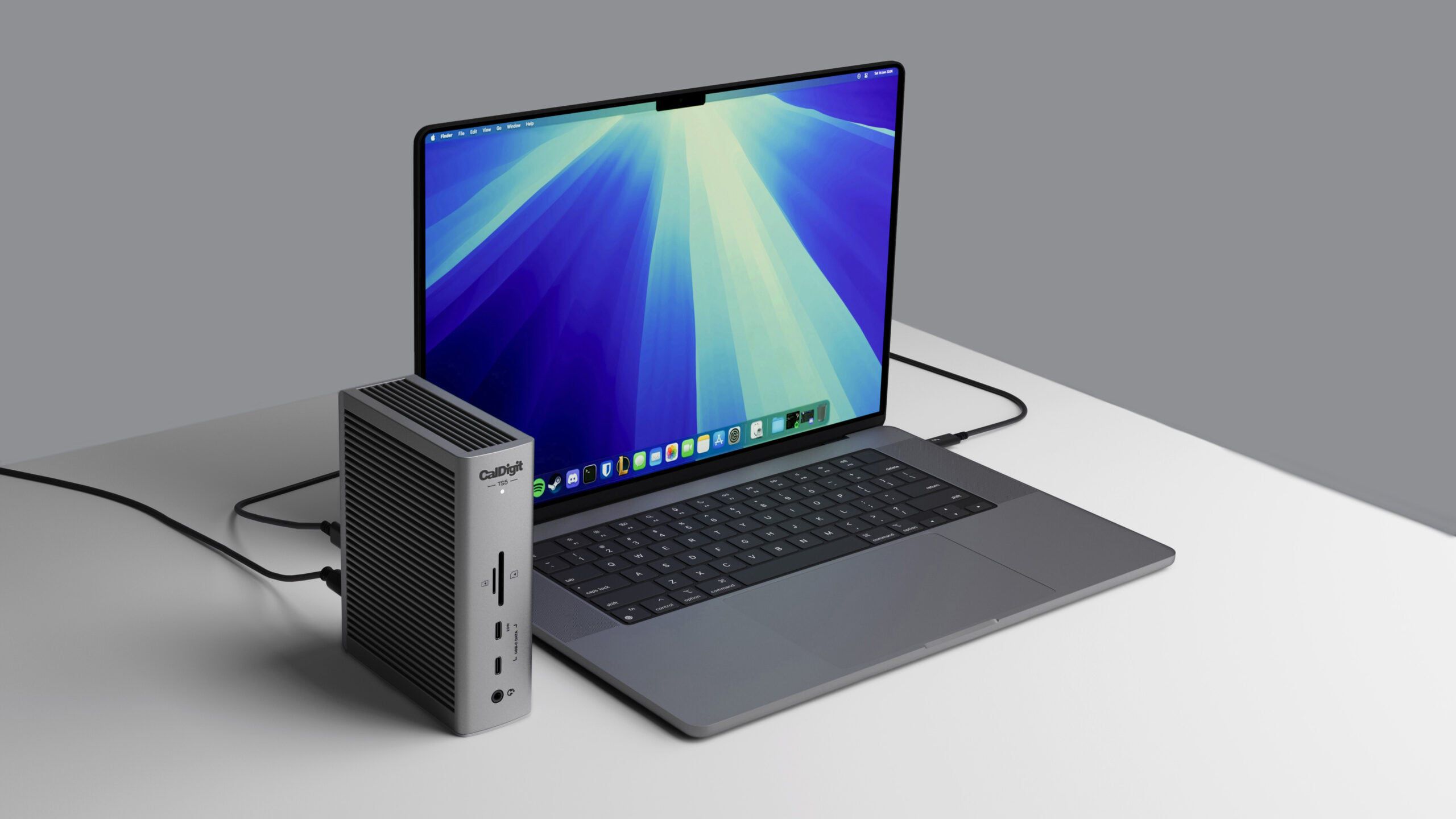
CalDigit은 도크와 허브로 가장 잘 알려져 있으며 Apple의 최신 Mac용으로 설계된 두 가지 옵션이 있습니다. 지난 여름에 더 큰 500달러짜리 20포트 TS5 Plus를 리뷰했고, 지난 몇 주 동안 프리미엄 모델보다 조금 늦게 출시된 400달러짜리 15포트 TS5와 더 작은 250달러짜리 Element 5 Hub를 테스트해 왔습니다.
TS5는 아마도 길거리에서 누군가가 나에게 와서 어느 Thunderbolt 5 도크를 사야 하는지 묻는다면 제가 추천하고 싶은 Thunderbolt 5 도크일 것입니다. TS5 Plus보다 더 작고 책상 공간을 덜 차지하며 일부 경쟁 도크와 같은 팬이 없으며 유용한 포트 선택이 가능합니다. 일부 예외를 제외하면 대부분의 사람들의 요구를 충족할 것입니다.
Thunderbolt 5 도크는 Apple의 Thunderbolt 5 Mac(M4 Pro, M4 Max, M5 Pro 및 M5 Max)에 이상적이지만 Thunderbolt 3 및 Thunderbolt 4 Mac과도 역호환되므로 거의 모든 Mac에서 TS5를 사용하여 디스플레이 및 액세서리용 포트를 추가할 수 있습니다.
전면 포트:
뒷면의 포트:
TS5에는 TS5 Plus와 같은 듀얼 USB 컨트롤러가 없고, 10GbE 대신 2.5기가비트 이더넷이 있고, DisplayPort가 없으며, TS5 Plus보다 USB-A 포트가 3개 더 적고 USB-C 포트가 2개 더 적습니다. TS5에는 2개가 아닌 3개의 다운스트림 Thunderbolt 5 포트가 있으므로 TS5 Plus(2개만 있음)보다 우수하지만 고급형 TS5 Plus에는 충전 전력이 더 많습니다. TS5 Plus의 전면 USB-C 포트는 36W이며 후면의 다운스트림 Thunderbolt 5 포트 2개도 마찬가지입니다.
TS5는 CalDigit이 지난 여러 도크에 사용한 것과 동일한 일반 디자인을 가지고 있습니다. 열 방출을 위해 상단과 측면에 골이 있는 스페이스 그레이 알루미늄 소재로 제작되었습니다. 팬은 없지만 테스트에서 미지근한 수준을 벗어나지 않았으며 얼마나 시원하게 유지되는지에 놀랐습니다. 테스트했을 때 TS5 Plus는 훨씬 더 따뜻하게 작동했지만 더 작은 TS5는 추운 밤에 나를 아늑하게 유지하지 못했습니다.
도크의 디자인은 책상 설치와 잘 어울리지만 대부분의 Thunderbolt 5 도크와 마찬가지로 시선을 끌지는 않습니다. 스페이스 그레이 장비가 없어서 색상이 맥북이나 스튜디오 디스플레이와 안 어울리긴 하지만, 별로 촌스러워 보이지는 않네요. 액세서리 제조사들이 좀 더 과감하고 밝은 색상을 채택했으면 좋겠는데, 회색과 검정색이 더 잘 팔리는 것 같아요.
CalDigit의 TS5 도크는 높이가 약 5.5인치, 너비가 4.5인치, 두께가 2인치 미만입니다. 디스플레이 아래에 잘 맞으며 수직으로 놓거나 옆으로 놓을 수 있습니다. 별도의 240W 전원 장치가 있으며 이는 대부분의 Thunderbolt 5 도크에 일반적입니다. CalDigit에는 전원 공급 장치와 함께 편조된 1미터 Thunderbolt 5 케이블이 포함되어 있으며 모든 도크에 멋진 케이블이 함께 제공되는 것은 아니기 때문에 케이블 업그레이드에 감사드립니다.
다른 도크 제조업체보다 CalDigit에 대해 제가 감사하게 생각하는 점 중 하나는 웹사이트에서 제공하는 정보입니다. 일반 사람들은 아마도 허브와 도크가 다소 혼란스럽다고 생각할 것입니다. 특히 특정 Mac에서 도크가 지원하는 디스플레이와 외부 디스플레이 수를 결정할 때 더욱 그렇습니다. CalDigit에는 모든 Apple 실리콘 Mac이 나열된 광범위한 차트가 있으므로 Mac이 무엇을 지원할지 쉽게 확인할 수 있습니다. Thunderbolt 5는 Thunderbolt 4의 두 배인 디스플레이의 대역폭을 최대 120Gb/s까지 향상시켜 최대 80Gb/s의 속도를 지원합니다.
TS5는 최대 4개의 6K 60Hz 디스플레이를 지원하지만 M5 Max 칩이 탑재된 Mac을 사용하는 경우에만 해당됩니다. 또한 최대 144Hz 재생률을 갖춘 듀얼 8K 60Hz 디스플레이, 듀얼 4K 240Hz 디스플레이 또는 4개의 4K 디스플레이를 실행할 수 있습니다. M5 Pro Mac과 함께 사용할 경우 도크는 최대 3개의 6K 60Hz 디스플레이를 지원하며 이전 Pro/Max 칩이 탑재된 Mac의 경우 도크는 듀얼 디스플레이로 제한됩니다. M4 Max 또는 M5 Max Mac이 포함된 TS5를 사용하여 듀얼 8K 60Hz 디스플레이에 전원을 공급할 수 있으며, 다른 컴퓨터에서는 2개의 6K 60Hz 디스플레이를 사용할 수 있습니다. 기본 M 시리즈 칩은 세대에 따라 지원도 다릅니다. M4 및 M5 칩은 TS5를 사용하여 60Hz에서 최대 6K까지 2개의 외부 디스플레이를 지원할 수 있지만 M1 및 M2 칩은 하나만 지원합니다. M3는 Mac이 클램셸 모드에 있을 때 두 개의 디스플레이를 지원하거나 디스플레이가 열린 상태에서 하나를 지원하기 때문에 특별한 예외입니다.
저는 Studio Display 및 Studio Display XDR로 테스트했는데 둘 다 5K 디스플레이입니다. 또한 Studio Display와 32인치 120Hz OLED 디스플레이로 테스트했는데 두 설정 모두에서 어떤 문제도 발생하지 않았습니다.
잠재 구매자가 알아야 할 5K 디스플레이 제한 사항이 하나 있는데, 이는 LG UltraFine 5K 모니터에 대한 지원입니다. M5 Max MacBook Pro와 함께 사용하지 않는 한 도크는 듀얼 LG UltraFine 5K 디스플레이를 지원하지 않습니다.
모든 포트를 동시에 사용했고 성능은 예상대로였지만 TS5가 SSD를 인식하지 못하는 문제가 발생했습니다. USB-C 포트 2개에 꽂은 SSD는 안 떴는데 썬더볼트 5 SSD는 괜찮더군요. Dock을 분리했다가 다시 연결해도 작동하지 않았지만 Mac을 다시 시작하면 작동했습니다. 간헐적으로 같은 문제가 발생했지만 처음 이후에는 도크를 분리했다가 다시 연결하면 작동하는 것 같았습니다. 매번 발생하는 것은 아니지만 USB-C 포트를 통해 SSD 연결이 끊기는 것은 번거로운 일입니다.
TS5에는 140W 호스트 충전 기능이 있으며 이는 Apple의 모든 노트북에 충분합니다. Thunderbolt 5 포트와 10Gb/s USB-C 및 USB-A 포트에는 오프라인 충전 기능이 있어 Mac이 연결되어 있지 않아도 Dock을 사용하여 액세서리를 충전할 수 있습니다.
나는 또한 인상적인 작은 장치인 CalDigit의 250달러짜리 Element 5 Hub를 짧은 시간 동안 사용해 보았습니다. 함께 제공되는 180W 전원 장치만큼 작으며, 최소한의 포트가 필요한 경우 선택할 수 있는 Thunderbolt 5 옵션입니다.
Element 5 Hub에는 Thunderbolt 5 포트 4개(업스트림 1개, 다운스트림 3개), USB-C 포트 2개, USB-A 포트 3개가 있습니다. 연결된 Mac에서는 90W 호스트 충전이 가능하며, 이는 16인치 MacBook Pro를 충전하기에 충분합니다. 다운스트림 Thunderbolt 5 포트는 액세서리용으로 15W를 제공하고 USB-C 포트는 7.5W를 제공합니다. TS5와 마찬가지로 포트는 허브가 호스트 컴퓨터에 연결되지 않은 경우에도 작동합니다.
Thunderbolt 5 포트가 3개 있으므로 Element 5 Hub는 TS5와 동일한 수의 디스플레이를 구동할 수 있습니다. USB-C 포트도 많지 않고 SD 카드 슬롯도 없고 오디오 잭도 없지만 Thunderbolt와 USB-C/USB-A 포트 두 개만 있으면 이 방법이 좋습니다.
저는 Element 5가 책상에서 차지하는 공간이 너무 작아서 장기간 사용하기 위해 하나 채택할 수 있다는 점을 좋아합니다. 저는 SD 카드 슬롯을 사용하지만 더 작은 크기는 희생할 가치가 있을 수 있습니다. Element 5의 크기는 너비 2.75인치, 길이 4.5인치, 두께 1인치입니다. Thunderbolt 5 SSD와 거의 같은 크기이고 iPhone보다 작습니다. 컴팩트한 제품을 원한다면 이 도크를 구입하세요.
TS5에 추가 Thunderbolt 5 포트가 있기 때문에 TS5 Plus보다 TS5를 선호합니다. 두 개의 디스플레이를 연결할 수 있으며 여전히 Thunderbolt 5 SSD용 포트가 있습니다. TS5 Plus에는 해당되지 않습니다. 불행히도 도크의 USB-C 포트에 연결된 SSD가 작동하지 않는 문제가 계속해서 발생하고 있으며 이로 인해 저장 목적으로 사용해야 하는 사람에게 권장하기가 어렵습니다. 도크를 다시 시작하면 되지만 그럴 필요는 없습니다. TB5 SSD는 괜찮으며 USB-C SSD도 Thunderbolt 포트를 통해 연결됩니다.
CalDigit의 더 비싼 TS5 Plus는 DisplayPort 2.1, 10GbE 또는 터무니없는 수의 USB-A 포트(TS5 Plus의 경우 5개, TS5의 경우 2개)가 필요한 경우 TS5보다 더 나은 옵션입니다. TS5 Plus에는 듀얼 10Gb/s USB 컨트롤러도 있어 여러 개의 고속 SSD 또는 드라이브를 동시에 실행하려는 경우에 유용합니다.
제한된 수의 포트만 필요한 경우 Element 5 Hub를 확인해 보시기 바랍니다. 컴팩트하지만 여전히 Thunderbolt 5 포트 4개, USB-A 포트 3개, USB-C 포트 2개가 포함되어 있습니다. TS5 Plus나 Element 5에서는 동일한 SSD 문제가 발생하지 않았던 것 같습니다.
나는 Anker와 Satechi의 경쟁 도크보다 CalDigit의 Thunderbolt 5 도크를 좋아합니다. 주로 CalDigit에 팬이 포함되어 있지 않고 도크가 조용히 작동하기 때문입니다. SSD 문제는 내 특정 도크나 MacBook Pro일 수 있지만 TS5를 집어드는 경우 만일을 대비해 반품 정책이 있는 곳에서 가져오세요.
하지만 나는 지금까지 시도한 모든 도크를 좋아하며 모두 큰 문제 없이 좋은 선택이었습니다. 외부 전원 공급 장치가 없는 도크를 원한다면 Anker의 Prime Thunderbolt 5 도크를 선택하고, 내장 SSD를 원하거나 Mac mini를 갖고 이에 어울리는 Satechi의 CubeDock을 선택합니다.
Thunderbolt 4 도크는 Thunderbolt 5 옵션보다 저렴하지만 Thunderbolt 5 Mac이 있거나 향후 1~2년 내에 구입할 계획이라면 업그레이드된 대역폭을 위해 Thunderbolt 5를 선택하는 것이 좋습니다.
CalDigit TS5는 CalDigit 웹사이트나 Amazon에서 400달러에 구입할 수 있습니다.
Element 5 Hub는 CalDigit 웹사이트나 Amazon에서 250달러에 구입할 수 있습니다.
참고: CalDigit은 이 검토 목적으로 MacRumors에 TS5 및 Element 5 Hub를 제공했습니다. 다른 보상은 받지 않았습니다.